Domain buswelt-osnabrueck.de kaufen?
Wir ziehen mit dem Projekt
buswelt-osnabrueck.de um.
Sind Sie am Kauf der Domain
buswelt-osnabrueck.de interessiert?
domain@kv-gmbh.de · 0541-91531010
Domain buswelt-osnabrueck.de kaufen?
Wie lösche ich leere Unterordner?
Um leere Unterordner zu löschen, kannst du den Windows Explorer verwenden. Navigiere zu dem übergeordneten Ordner, der die leeren Unterordner enthält. Klicke mit der rechten Maustaste auf den Ordner und wähle "Löschen" aus dem Kontextmenü. Bestätige die Löschung und wiederhole den Vorgang für alle leeren Unterordner. **
Was ist ein Unterordner 2?
Ein Unterordner 2 ist ein weiterer Unterordner innerhalb eines bereits vorhandenen Unterordners. Es handelt sich also um eine weitere Ebene der Verzeichnisstruktur, in der Dateien und Ordner organisiert werden können. Dies ermöglicht eine noch feinere Unterteilung und Strukturierung von Dateien und Ordnern. **


Ähnliche Suchbegriffe für Unterordner
Top-Angebote
Produkte zum Begriff Unterordner:
-
Meinelt, Christian: Nahverkehr in ErfurtNahverkehr in Erfurt , Stadtbahn- und Omnibusbetrieb von 2000 bis heute , Dachträger & Querstangen > Transportsysteme , Erscheinungsjahr: 20231215, Autoren: Meinelt, Christian, Seitenzahl/Blattzahl: 88, Keyword: Erfurt; Nahverkehr geschichte; Straßenbahn buch; Straßenbahn fachbuch; Straßenbahn geschichte; Thüringen; busse; deutsche Straßenbahnen; geschichte der Straßenbahn; schienenfahrzeuge; schienenfahrzeugtechnik; schienenwege; ÖPNV, Fachschema: Erfurt, Warengruppe: HC/Schienenfahrzeuge, UNSPSC: 49019900, Warenverzeichnis für die Außenhandelsstatistik: 49019900, Länge: 241, Breite: 174, Höhe: 12, Gewicht: 396, Produktform: Gebunden, Genre: Sachbuch/Ratgeber,22,99 €*Versand: 0,00 €Sichere Weiterleitung zum Anbieter
-
Öffentlicher Nahverkehr in mittelgroßen Städten Brasiliens, Taschenbuch von Eloisa Maieski Antunes, Verlag Unser Wissen, 978-620-2-41781-5Öffentlicher Nahverkehr In Mittelgroßen Städten Brasiliens, Taschenbuch Von Eloisa Maieski Antunes, Verlag Unser Wissen, 978-620-2-41781-5, Seitenanzahl: 10461,90 €*Versand: 0,00 €Sichere Weiterleitung zum Anbieter




-
Wie lege ich einen Unterordner an?
Um einen Unterordner anzulegen, musst du zunächst den Hauptordner öffnen, in dem du den Unterordner erstellen möchtest. Klicke dann mit der rechten Maustaste auf eine freie Stelle im Hauptordner und wähle die Option "Neuer Ordner" aus. Benenne den neuen Ordner nach deinen Wünschen und drücke Enter, um ihn zu erstellen. Nun hast du erfolgreich einen Unterordner angelegt. Möchtest du weitere Unterordner erstellen, wiederhole einfach diesen Vorgang. **
-
Wie legt man einen Unterordner an?
Um einen Unterordner anzulegen, musst du zuerst den Hauptordner öffnen, in dem du den Unterordner erstellen möchtest. Klicke dann mit der rechten Maustaste auf eine freie Stelle im Hauptordner und wähle die Option "Neuer Ordner" oder "Neuen Unterordner erstellen" aus. Benenne den Unterordner nach deinen Wünschen und drücke Enter, um ihn zu erstellen. Nun befindet sich der neue Unterordner im Hauptordner und du kannst dort Dateien oder weitere Unterordner ablegen. **
-
Wie durchsuche ich Unterordner in Python?
Um Unterordner in Python zu durchsuchen, kannst du die Funktion `os.walk()` verwenden. Diese Funktion gibt eine Liste von Tupeln zurück, wobei jedes Tupel den Pfad zum aktuellen Verzeichnis, die Namen der Unterordner und die Namen der Dateien in diesem Verzeichnis enthält. Du kannst dann einfach über diese Liste iterieren und die gewünschten Unterordner finden. **
-
Wie entferne ich Unterordner in Windows 10?
Um Unterordner in Windows 10 zu entfernen, öffnen Sie den Datei-Explorer und navigieren Sie zum Ordner, der den Unterordner enthält. Klicken Sie mit der rechten Maustaste auf den Unterordner und wählen Sie "Löschen" aus dem Kontextmenü. Bestätigen Sie die Löschung, wenn Sie dazu aufgefordert werden. **

Wie extrahiere ich viele Dateien ohne Unterordner?
Um viele Dateien ohne Unterordner zu extrahieren, kannst du ein Komprimierungsprogramm wie WinRAR oder 7-Zip verwenden. Öffne das Programm und navigiere zum Ordner, in dem sich die Dateien befinden. Markiere alle Dateien, die du extrahieren möchtest, und wähle dann die Option "Extrahieren" oder "Entpacken". Stelle sicher, dass du den Speicherort angibst, an dem du die extrahierten Dateien speichern möchtest, und bestätige den Vorgang. Die Dateien werden dann ohne Unterordner extrahiert. **
Wie lege ich Ordner und Unterordner an?
Um Ordner und Unterordner anzulegen, öffnen Sie den Datei-Explorer auf Ihrem Computer. Klicken Sie mit der rechten Maustaste an eine freie Stelle im Explorer-Fenster und wählen Sie "Neu" und dann "Ordner". Geben Sie dem neuen Ordner einen Namen. Um einen Unterordner anzulegen, klicken Sie mit der rechten Maustaste auf den übergeordneten Ordner, wählen Sie erneut "Neu" und dann "Ordner" und geben Sie auch diesem einen Namen. Wiederholen Sie diesen Vorgang, um beliebig viele Unterordner anzulegen. **
Top-Angebote
Produkte zum Begriff Unterordner:
-
Öffentlicher Nahverkehr, Gebundene Ausgabe von Thea Mengeler, Wallstein Erfolgstitel - Belletristik und Sachbuch, 978-3-8353-6153-9Öffentlicher Nahverkehr, Gebundene Ausgabe Von Thea Mengeler, Wallstein Erfolgstitel - Belletristik Und Sachbuch, 978-3-8353-6153-9, Seitenanzahl: 22822,00 €*Versand: 0,00 €Sichere Weiterleitung zum Anbieter
-
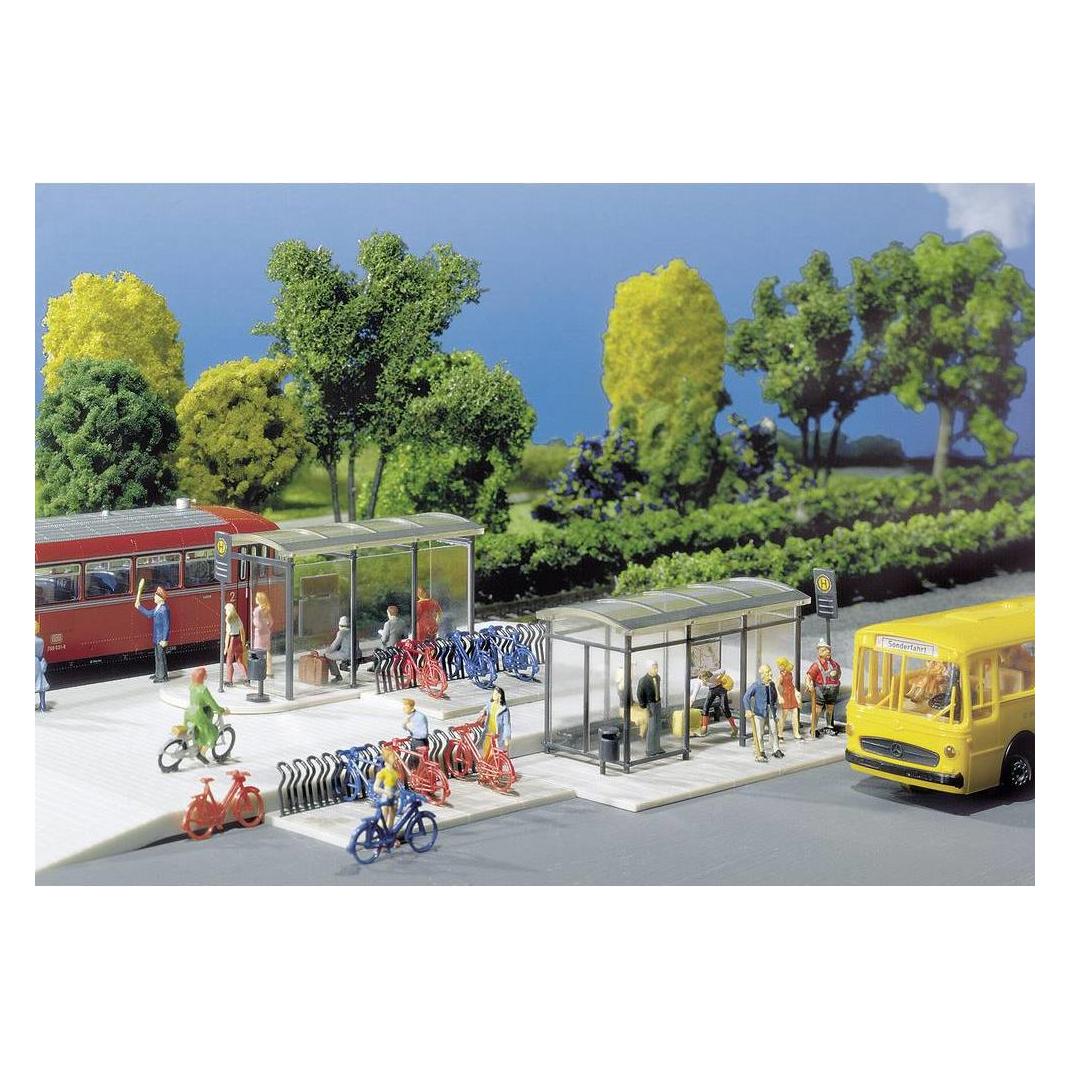
LEGO® City Town 60154 BusbahnhofSteig auf dein Fahrrad und fahre zum Busbahnhof! Stell dein Fahrrad in den Ständer und geh zum Zeitungskiosk, um dir ein kaltes Getränk und eine Zeitung zu kaufen. Wenn der Bus hält, lädst du dein Fahrrad auf den Fahrradträger, während die anderen Fahrgäste schon einsteigen. Dann nimmst auch du im Bus Platz. Wenn der Bus an deiner Haltestelle ankommt, lässt du zuerst den Rollstuhlfahrer aussteigen, schnappst dir dann dein Fahrrad und machst deine Erledigungen! Mit dem LEGO® City Bus kannst du jedes denkbare Ziel in der Stadt erreichen! • Enthält sechs Minifiguren: zwei Fahrgäste, einen Busfahrer, einen Kioskverkäufer, einen Kunden am Zeitungskiosk und einen Fahrgast im Rollstuhl sowie eine Hundefigur. • Enthält einen Stadtbus mit aufklappbaren Vorder- und Seitentüren, einen Fahrradträger für zwei Räder sowie Platz für vier Minifiguren einschließlich des Fahrgasts im Rollstuhl. • Ebenfalls enthalten sind eine Bushaltestelle mit Wartehäuschen, Fahrradständer, Abfalleimer und Rampe für einen Rollstuhl, ein Zeitungskiosk mit einer offenen Auslage und Platz für eine Minifigur sowie eine Straßenlaterne zum Zusammenbauen. • Kaufe dir am Zeitungskiosk eine Zeitung und ein kaltes Getränk. • Parke dein Fahrrad im Fahrradständer, während du auf den Bus wartest. • Schiebe den Rollstuhl die Rampe hoch, um in den Bus zu gelangen. • Das Zubehör umfasst eine Aktentasche, Früchte, zwei Getränke, drei Zeitungsplatten und einen Rollstuhl zum Zusammenbauen. • Der Stadtbus ist 7 cm hoch, 23 cm lang und 5 cm breit. • Die Bushaltestelle ist 7 cm hoch, 8 cm breit und 8 cm tief. • Der Zeitungskiosk ist mit der Straßenlaterne 13 cm hoch, 3 cm breit und 8 cm tief.350,00 €*Versand: 7,70 €Sichere Weiterleitung zum Anbieter
-
Meinelt, Christian: Nahverkehr in ErfurtNahverkehr in Erfurt , Stadtbahn- und Omnibusbetrieb von 2000 bis heute , Dachträger & Querstangen > Transportsysteme , Erscheinungsjahr: 20231215, Autoren: Meinelt, Christian, Seitenzahl/Blattzahl: 88, Keyword: Erfurt; Nahverkehr geschichte; Straßenbahn buch; Straßenbahn fachbuch; Straßenbahn geschichte; Thüringen; busse; deutsche Straßenbahnen; geschichte der Straßenbahn; schienenfahrzeuge; schienenfahrzeugtechnik; schienenwege; ÖPNV, Fachschema: Erfurt, Warengruppe: HC/Schienenfahrzeuge, UNSPSC: 49019900, Warenverzeichnis für die Außenhandelsstatistik: 49019900, Länge: 241, Breite: 174, Höhe: 12, Gewicht: 396, Produktform: Gebunden, Genre: Sachbuch/Ratgeber,22,99 €*Versand: 0,00 €Sichere Weiterleitung zum Anbieter
-
Wie lösche ich leere Unterordner?
Um leere Unterordner zu löschen, kannst du den Windows Explorer verwenden. Navigiere zu dem übergeordneten Ordner, der die leeren Unterordner enthält. Klicke mit der rechten Maustaste auf den Ordner und wähle "Löschen" aus dem Kontextmenü. Bestätige die Löschung und wiederhole den Vorgang für alle leeren Unterordner. **
-
Was ist ein Unterordner 2?
Ein Unterordner 2 ist ein weiterer Unterordner innerhalb eines bereits vorhandenen Unterordners. Es handelt sich also um eine weitere Ebene der Verzeichnisstruktur, in der Dateien und Ordner organisiert werden können. Dies ermöglicht eine noch feinere Unterteilung und Strukturierung von Dateien und Ordnern. **
-
Wie lege ich einen Unterordner an?
Um einen Unterordner anzulegen, musst du zunächst den Hauptordner öffnen, in dem du den Unterordner erstellen möchtest. Klicke dann mit der rechten Maustaste auf eine freie Stelle im Hauptordner und wähle die Option "Neuer Ordner" aus. Benenne den neuen Ordner nach deinen Wünschen und drücke Enter, um ihn zu erstellen. Nun hast du erfolgreich einen Unterordner angelegt. Möchtest du weitere Unterordner erstellen, wiederhole einfach diesen Vorgang. **
-
Wie legt man einen Unterordner an?
Um einen Unterordner anzulegen, musst du zuerst den Hauptordner öffnen, in dem du den Unterordner erstellen möchtest. Klicke dann mit der rechten Maustaste auf eine freie Stelle im Hauptordner und wähle die Option "Neuer Ordner" oder "Neuen Unterordner erstellen" aus. Benenne den Unterordner nach deinen Wünschen und drücke Enter, um ihn zu erstellen. Nun befindet sich der neue Unterordner im Hauptordner und du kannst dort Dateien oder weitere Unterordner ablegen. **
Ähnliche Suchbegriffe für Unterordner
-
Öffentlicher Nahverkehr in mittelgroßen Städten Brasiliens, Taschenbuch von Eloisa Maieski Antunes, Verlag Unser Wissen, 978-620-2-41781-5Öffentlicher Nahverkehr In Mittelgroßen Städten Brasiliens, Taschenbuch Von Eloisa Maieski Antunes, Verlag Unser Wissen, 978-620-2-41781-5, Seitenanzahl: 10461,90 €*Versand: 0,00 €Sichere Weiterleitung zum Anbieter
-
Fahrt schwarz! Neue Soziale Bewegungen im Bereich Öffentlicher Nahverkehr in Berlin, Taschenbuch von Robert Kneschke, GRIN, 978-3-640-20325-3Fahrt Schwarz! Neue Soziale Bewegungen Im Bereich Öffentlicher Nahverkehr In Berlin, Taschenbuch Von Robert Kneschke, Grin, 978-3-640-20325-3, Seitenanzahl: 3617,95 €*Versand: 0,00 €Sichere Weiterleitung zum Anbieter
-
Wie durchsuche ich Unterordner in Python?
Um Unterordner in Python zu durchsuchen, kannst du die Funktion `os.walk()` verwenden. Diese Funktion gibt eine Liste von Tupeln zurück, wobei jedes Tupel den Pfad zum aktuellen Verzeichnis, die Namen der Unterordner und die Namen der Dateien in diesem Verzeichnis enthält. Du kannst dann einfach über diese Liste iterieren und die gewünschten Unterordner finden. **
-
Wie entferne ich Unterordner in Windows 10?
Um Unterordner in Windows 10 zu entfernen, öffnen Sie den Datei-Explorer und navigieren Sie zum Ordner, der den Unterordner enthält. Klicken Sie mit der rechten Maustaste auf den Unterordner und wählen Sie "Löschen" aus dem Kontextmenü. Bestätigen Sie die Löschung, wenn Sie dazu aufgefordert werden. **
-
Wie extrahiere ich viele Dateien ohne Unterordner?
Um viele Dateien ohne Unterordner zu extrahieren, kannst du ein Komprimierungsprogramm wie WinRAR oder 7-Zip verwenden. Öffne das Programm und navigiere zum Ordner, in dem sich die Dateien befinden. Markiere alle Dateien, die du extrahieren möchtest, und wähle dann die Option "Extrahieren" oder "Entpacken". Stelle sicher, dass du den Speicherort angibst, an dem du die extrahierten Dateien speichern möchtest, und bestätige den Vorgang. Die Dateien werden dann ohne Unterordner extrahiert. **
-
Wie lege ich Ordner und Unterordner an?
Um Ordner und Unterordner anzulegen, öffnen Sie den Datei-Explorer auf Ihrem Computer. Klicken Sie mit der rechten Maustaste an eine freie Stelle im Explorer-Fenster und wählen Sie "Neu" und dann "Ordner". Geben Sie dem neuen Ordner einen Namen. Um einen Unterordner anzulegen, klicken Sie mit der rechten Maustaste auf den übergeordneten Ordner, wählen Sie erneut "Neu" und dann "Ordner" und geben Sie auch diesem einen Namen. Wiederholen Sie diesen Vorgang, um beliebig viele Unterordner anzulegen. **
* Alle Preise verstehen sich inklusive der gesetzlichen Mehrwertsteuer und ggf. zuzüglich Versandkosten. Die Angebotsinformationen basieren auf den Angaben des jeweiligen Shops und werden über automatisierte Prozesse aktualisiert. Eine Aktualisierung in Echtzeit findet nicht statt, so dass es im Einzelfall zu Abweichungen kommen kann. ** Hinweis: Teile dieses Inhalts wurden von KI erstellt.